IT重説の始め方
Zoomで重要事項説明をオンライン化する実務ガイド
「IT重説って聞いたことはあるけど、正直よくわからない」
そんな宅建士・不動産業者に向けて、Zoomを使った具体的な手順を画面キャプチャつきで解説します。
パソコンやZoomが得意でなくても、この記事を読めば今日から始められます。
IT重説とは
IT重説とは、宅建業法第35条に基づく重要事項説明を、対面ではなくインターネットのビデオ通話を使って行うことです。 略称として「IT重説」と呼ばれますが、正式名称は「ITを活用した重要事項説明」です(国土交通省)。
従来、重要事項説明は宅建士が書面を手渡しながら対面で行うのが原則でした。 IT重説の導入により、お客様が自宅や職場にいながら、パソコン・タブレット・スマートフォンで説明を受けられるようになりました。 賃貸・売買どちらの取引にも対応しています。
IT重説は「説明をオンラインで行うこと」です。 書類(重要事項説明書)を電子データで渡すことは別の制度(電磁的方法による提供)で、2022年5月から解禁されています。 両者を組み合わせれば、書類の印刷・郵送が不要になります。
法改正の経緯
IT重説は一気に解禁されたわけではなく、段階的な社会実験を経て普及してきました。
IT重説の4要件
IT重説は「どんなビデオ通話でもOK」というわけではありません。 国土交通省のガイドラインでは、以下の4つの要件を満たす必要があります。
普及状況
IT重説の普及は、ここ数年で急速に進んでいます。 コロナ禍をきっかけに需要が拡大し、2024年時点では半数以上の業者が実施した経験を持つとされています。
全契約中のIT重説実施割合(最多層の比較)
2022年頃 ── 1割未満が最多
2024年頃 ── 3〜4割が最多、5割以上含めると半数超え
参考:国土交通省「IT重説本格運用に伴うアンケート」、各種業界調査(2022・2024年)
※実施業者の約9割が「機器トラブルなく円滑に実施できた」と回答(国土交通省調査)
※利用した契約者の約7割弱が「今後もIT重説を利用したい」と回答(同)
「まだ導入していない」という業者も、今後は顧客から求められる機会が増えていきます。 早めに一度試しておくことが重要です。
ツール比較(Zoom・Teams・Google Meet)
IT重説に使えるビデオ通話ツールは複数あります。 それぞれの特徴を整理しました。
※いずれのツールもホスト(宅建士)側はアカウント作成が必要です。無料で作成できます。顧客(参加者)側はアカウント不要でリンクから参加できます。
| ツール | 無料プラン | 時間制限 | アプリ インストール |
操作のしやすさ | 録画 |
|---|---|---|---|---|---|
| Zoomおすすめ | ○ | 40分/回 | 不要 ブラウザのみでOK |
★★★ 最も簡単 |
○ 有料はクラウド |
| Google Meet | ○ | 60分/回 | 不要 ブラウザのみでOK |
★★☆ 簡単 |
△ 有料のみ |
| Microsoft Teams | △ | 60分/回 | 推奨 ブラウザでも可 |
★☆☆ やや複雑 |
○ |
Zoomは不動産業界での普及率が最も高く、顧客側も使い慣れている人が多いです。 また
zoom.us にブラウザでアクセスするだけで操作でき、相手方にもインストールを強制しません(リンクをクリックするだけで参加できます)。
以下の手順解説もZoomをベースに説明します。
Zoomでリンクを作って送るまでの手順
zoom.us にアクセスし、アカウントを作成またはログインするだけで始められます。 アプリのインストールは不要です。
ログイン後のホーム画面
zoom.us にログインするとこのような画面が表示されます。 左サイドバーの「ミーティング」をクリックしてください。
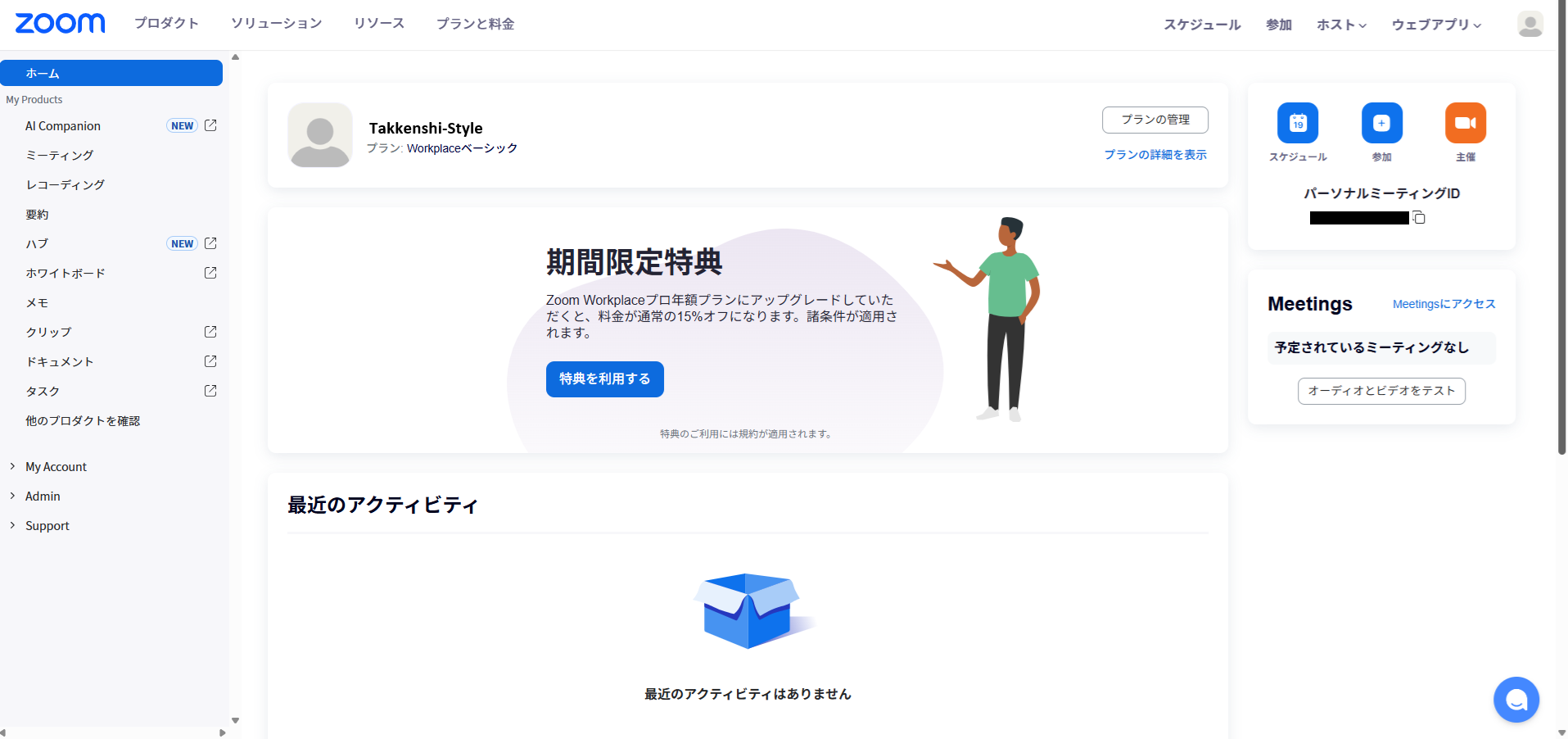
▲ Zoomのホーム画面。右上に「スケジュール」ボタンもあります。
「ミーティングをスケジュール」をクリック
ミーティング一覧画面が表示されます。 画面中央または右上の「ミーティングをスケジュール」ボタンをクリックしてください。どちらでも同じ画面に進みます。
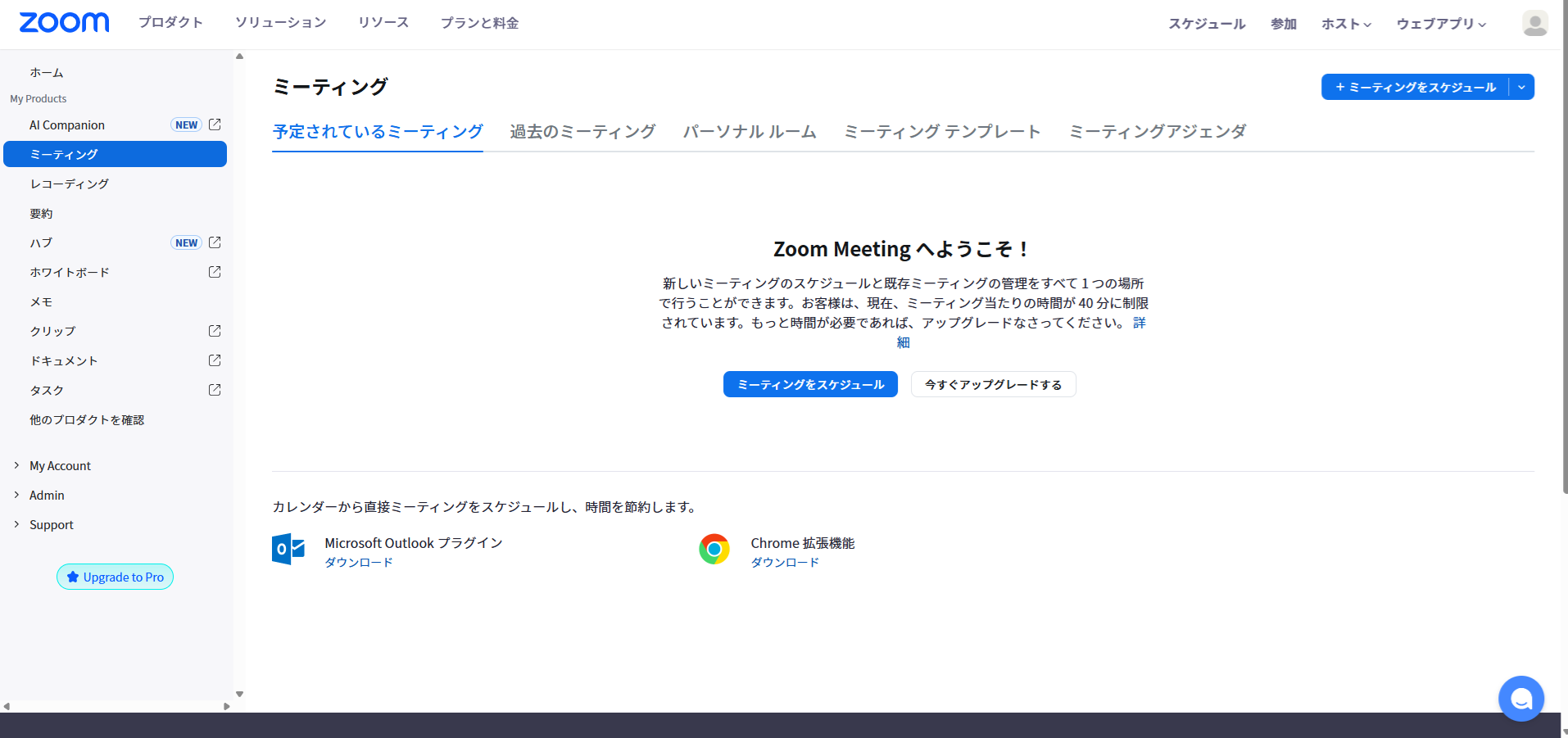
▲ 中央のボタンでも右上のボタンでも同じ。クリックするとスケジュール作成画面に進みます。
ミーティングの情報を入力する
スケジュール作成画面が開きます。以下の項目を入力してください。
- トピック:「重要事項説明(〇〇様)」など、わかりやすい名前に変更しましょう
- 開催日時:顧客と打ち合わせた日時を入力
- ミーティングID:「自動的に生成」のままでOK(毎回異なるIDになり安全)
- セキュリティ(パスコード):自動生成されます。そのままでOK
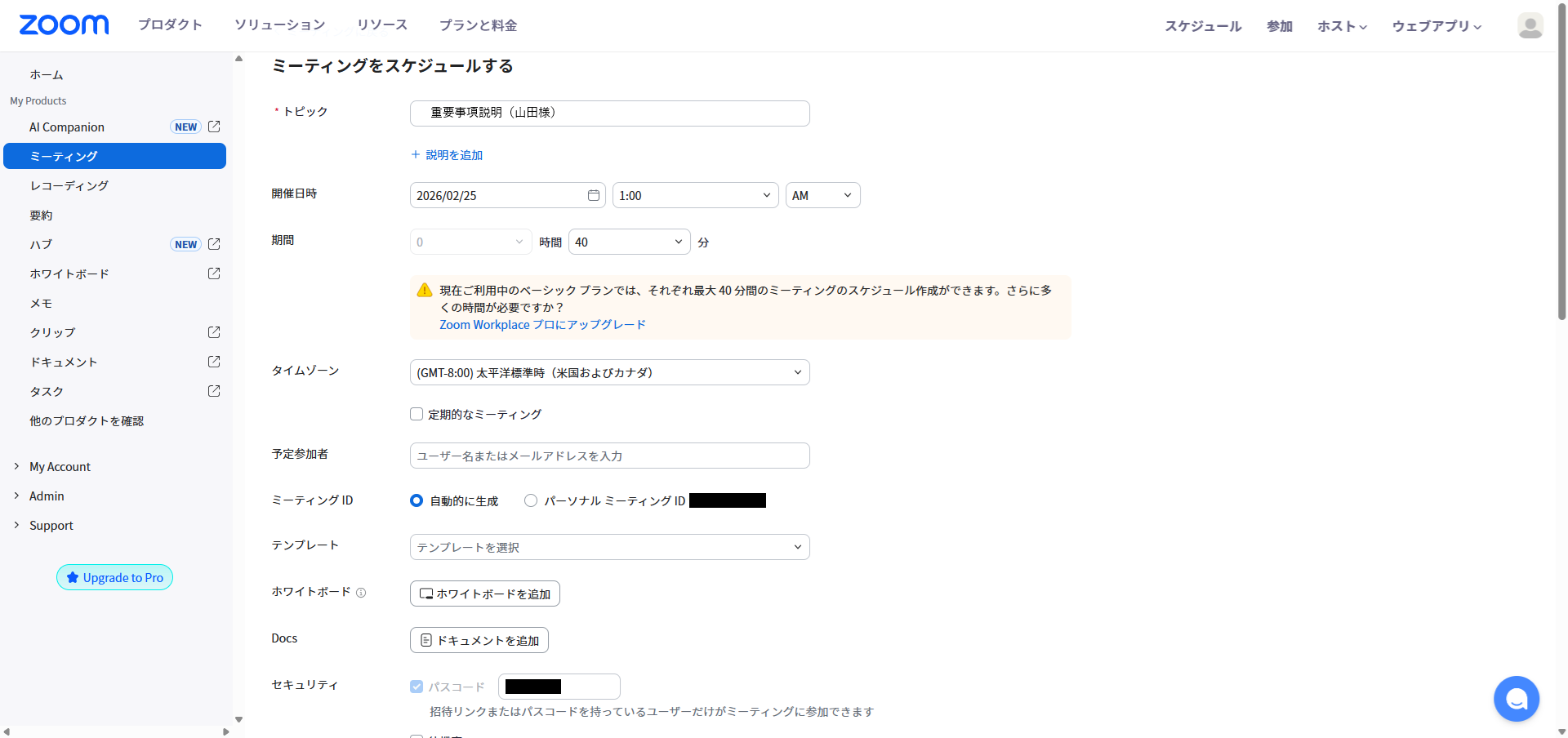
▲ トピック・日時を入力。パスコードは自動生成されるのでそのままでOK。
※無料プランは1回あたり最大40分です。IT重説は通常30分程度で完了しますが、余裕を持って進めましょう。 時間が足りなくなりそうな場合は、別のリンクを事前に用意しておくと安心です。
セキュリティ設定(待機室のONを推奨)
スクロールするとセキュリティ設定が表示されます。 「待機室」にチェックを入れることを強くおすすめします。
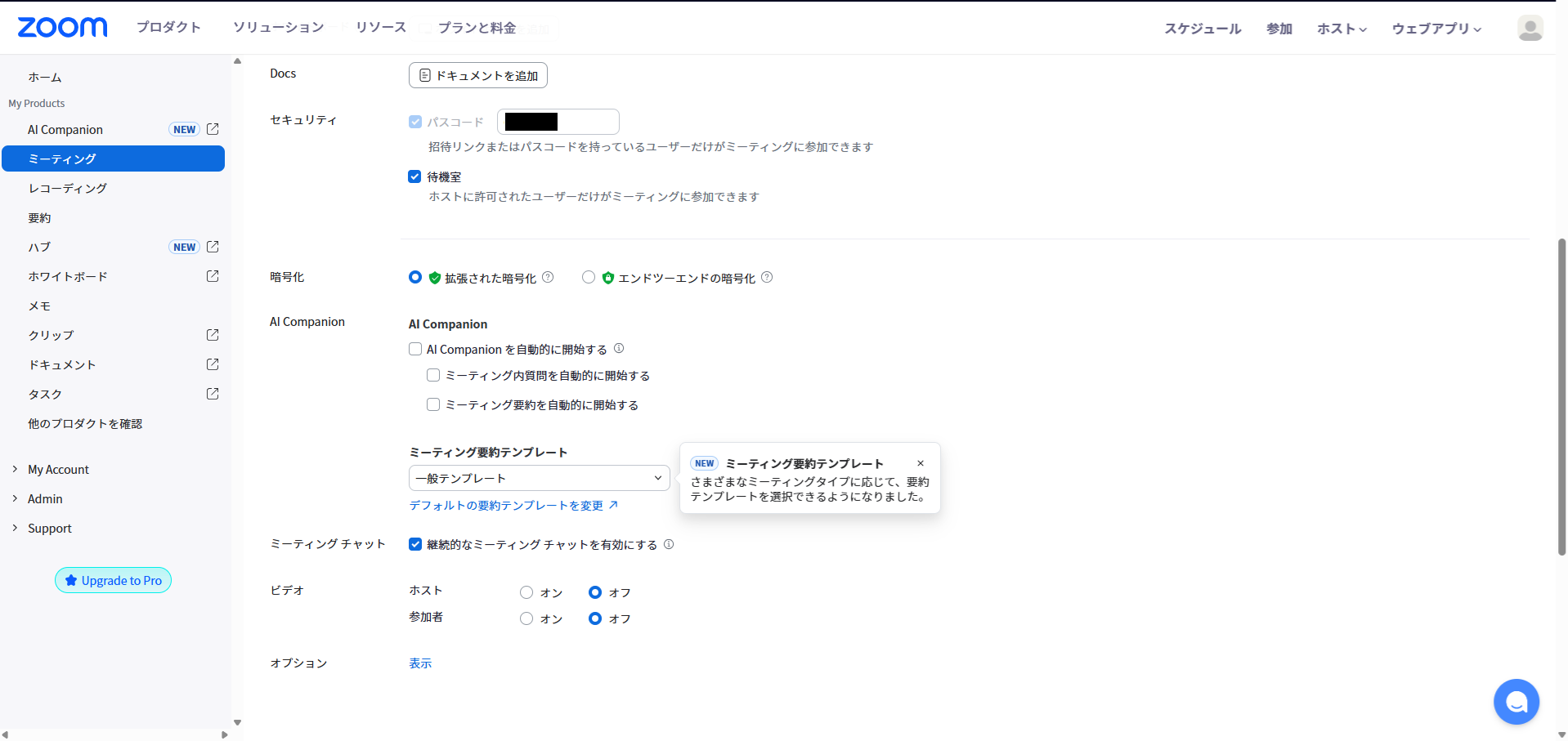
▲ 「待機室」をONにすると、ホスト(宅建士)が許可した人だけ入室できます。
参加者がリンクをクリックしても、すぐに会議室に入れない仕組みです。 ホスト(宅建士)が「入室を許可」するまで待機画面が表示されます。 無関係な第三者が誤って参加するリスクを防げます。
設定が完了したら、画面下部の「保存」ボタンをクリックしてください。
招待リンクをコピーして顧客に送る
保存するとミーティングの詳細画面が表示されます。 ここに招待リンク(URL)が表示されています。 「招待状をコピー」ボタンをクリックするだけで、リンクとパスコードを含む招待文がコピーされます。
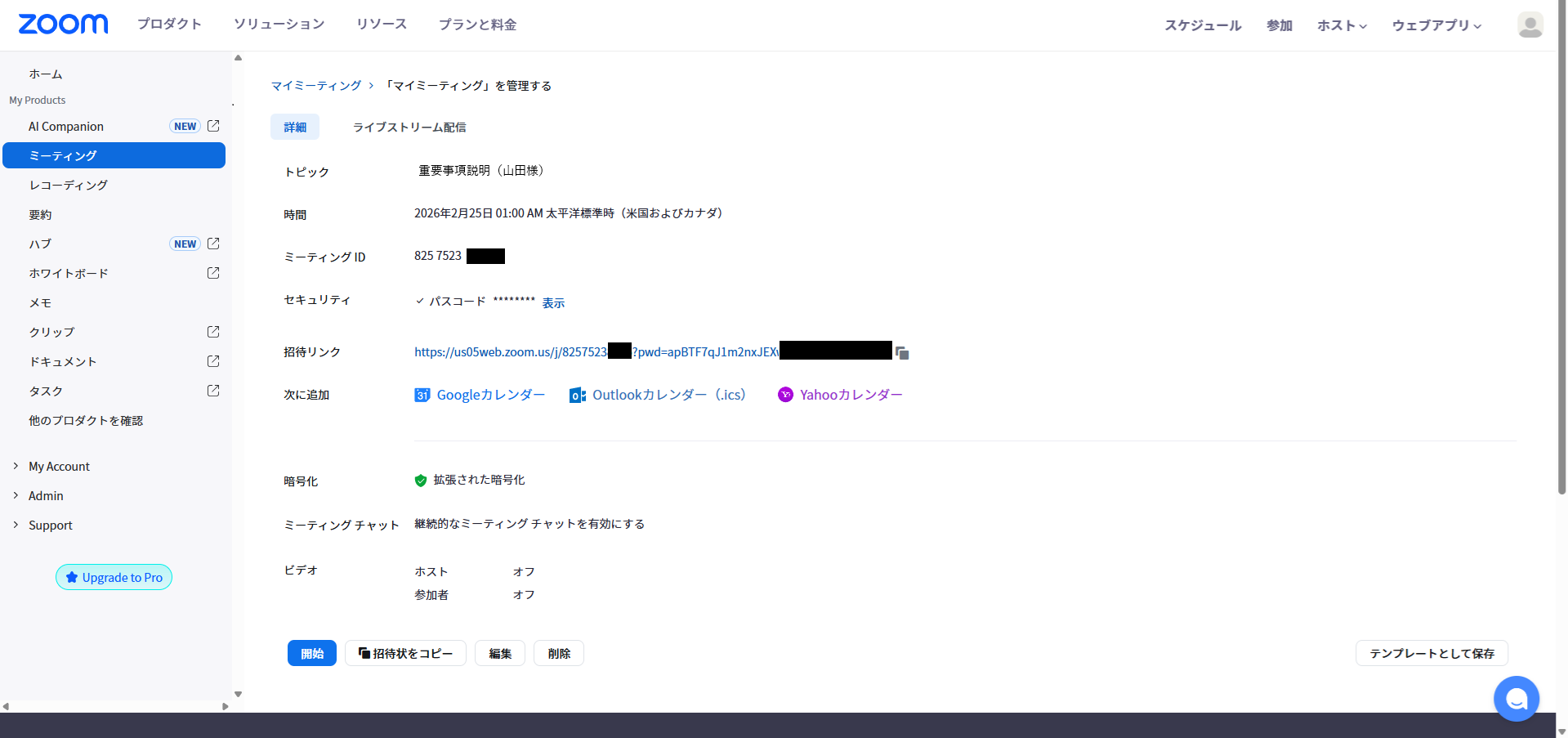
▲ 「招待状をコピー」ボタンで、リンク+パスコードをまとめてコピーできます。
コピーした文章をそのままメールやLINEに貼り付けて送信すればOKです。
リンクの送り方(メール・LINE)
招待リンクは基本的にどんな方法でも送れます。 顧客との普段のやり取りに合わせて選んでください。
📧 メールで送る場合
- 「招待状をコピー」した文章をそのまま貼り付け
- 件名に「重要事項説明のご案内」など明記
- 「当日はURLをクリックするだけで接続できます」と一言添えると親切
- 事前送付する書類(重説・間取り図)もこのメールに添付するとスムーズ
💬 LINEで送る場合
- URLをそのまま送ればリンクとして認識される
- パスコードは別メッセージで送ることを推奨(セキュリティ向上)
- 「当日15時になったらこのURLをタップしてください」と具体的に伝える
- スマートフォンからでも接続できることを伝えると安心感が増す
「URLをクリックするとZoomが起動します。初めての方はアプリのインストールを求められる場合がありますが、『ブラウザで参加』を選択すればインストール不要で使えます」と案内すると、当日のトラブルを防げます。
当日の流れ
IT重説当日、宅建士側はおおよそ以下の流れで進めます。
自分のカメラ・マイク・照明を確認。宅建士証を手元に準備。事前送付した書類が相手方に届いているかを確認しておく。
顧客がリンクをクリックすると待機室に入ります。Zoom画面に「〇〇さんが待機中です」と表示されたら「入室を許可」をクリック。
「宅建士証をご確認ください」と告げ、宅建士証をカメラに近づけてゆっくり見せる。顧客が確認できたことを口頭で確認する(「確認できましたか?」)。
「映像と音声はきちんと確認できていますか?」と顧客に確認。資料(重要事項説明書・間取り図等)が手元にあるかも確認する。ここで問題があれば説明を開始しない。
通常の対面説明と同様に進める。必要に応じて画面共有(Zoomの「画面を共有」ボタン)で資料を映しながら説明すると理解が深まる。顧客に質問を促しながら丁寧に。
重要事項説明書への署名・捺印は対面か郵送で対応(または電子署名サービスを利用)。「電磁的方法による提供」を事前に承諾していれば、書類は電子交付のみで完結できる。
よくあるトラブルと対処法
IT重説で発生しやすいトラブルと、その場での対処法をまとめました。
| トラブル | 考えられる原因 | 対処法 |
|---|---|---|
| 相手の声が聞こえない | マイクがミュートになっている、またはスピーカーの音量が0 | Zoom画面左下のマイクアイコンを確認。顧客側にもマイクのミュート解除を促す。 |
| 映像が映らない・固まる | 通信速度が不足、またはカメラのアクセス許可がオフ | いったん退出して再接続。改善しなければ通話(電話)に切り替えて映像なしで続行するか、後日に再設定。 |
| 顧客がリンクを開けない | URLが正しく届いていない、パスコードが不明 | 電話でURLを読み上げるか、別の手段(SMS等)で再送。パスコードを電話で口頭伝達するのも有効。 |
| 40分で会議が終了してしまう | Zoom無料プランの時間制限 | 事前に別の会議リンクを作成しておき、終了前に「別のリンクに移動します」と案内してスムーズに引き継ぐ。または有料プランに変更(月額約1,700円〜)。 |
| 宅建士証が画面でよく見えない | カメラとの距離・照明・手ブレ | 証を画面に近づけ、ゆっくり動かす。「番号は〇〇です」と口頭でも補足する。照明が顔の前にある(逆光でない)か確認。 |
| 通信が途中で切断された | Wi-Fiが弱い、通信障害 | 再接続を試みる。2〜3分で回復しない場合は、説明をいったん中断。後日対面またはIT重説を再設定する(一部のみのやり直しは不可)。 |
まとめ
IT重説は、正しい手順さえ踏めば宅建士にとっても顧客にとっても大きなメリットがあります。
- 遠方の顧客にも対応できる(移動コスト・時間コストの削減)
- 顧客が自宅・職場から落ち着いた状態で説明を受けられる
- 書類の電子交付と組み合わせれば完全オンライン完結も可能
- 記録(録画)として残せるため、後日のトラブル防止にもなる
Zoomはブラウザだけで使えて、無料プランでもIT重説の要件を十分に満たします。 まずは1回、社内のテストや身近な方との練習で試してみましょう。
IT重説の普及とともに、「IT重説だけを担当する宅建士」として副業・非常勤で働くスタイルも生まれています。 具体的な単価の目安や注意点については、宅建士の副業ガイド|IT重説・非常勤で稼ぐ働き方と法的仕組み →で解説しています。